
どうも、WEBおじさんです。
さて、前回まででパーツは全て揃いました!
ここで、パーツの購入金額を発表します!
「自作PCって安くハイスペックなPCが作れるんでしょ?」
という方々の幻想をぶち壊してみたいと思いますw
ちなみに、今回モニタは元々使っているものを使う予定なので、本体のみの価格とします。
尚、金額は購入した当時の金額なので、時期によって多少上下があるかもしれません。そして送料は入っていません。
【WEBおじさんPCの精鋭(パーツ)たち】
- CPU:¥39,480
【AMD Ryzen7 3700X 】 - マザーボード:¥20,141
【msi MPG X570 GAMING EDGE WIFI】 - グラフィックボード:¥16,698
【msi Radeon RX 570 ARMOR 8G J】 - PCケース:¥7,611
【CoolerMaster MasterBox MS600 Silver】 - 電源ユニット:¥14,122
【CoolerMaster V750 GOLD 750W 80PLUS GOLD】 - ストレージ:¥8,667
【Crucial M.2 SSD 500GB PIシリーズ Type2280】
【SATA HDD 3.5インチ 2TB(無料)】 - メモリ:¥7,680
【Crucial デスクトップメモリ DDR4-2666 8GB×2】 - 冷却ファン:¥1,680
【Novonest 120mm 冷却LEDファン 25mm厚 緑】 - OS:¥24,064
【Windows 10 Pro 日本語版 HAV-00135】
【合計金額:¥138,463】
こんなとこですね。
まぁまぁ、しますねw
ちょっと比較対象として、メーカー製のPCで同程度のスペックの価格も調べてみましょうか。
一応メーカー名は伏せときますね。
【メーカーD:¥142,980】
【相違点】
・CPU:Intel Core i7-10700
・ビデオカード:NVIDIA® GeForce® GT 1030 2GB GDDR5
・ストレージ:M.2 SSD 256GB + HDD 1TB
・マウス+キーボード付き(有線)
・OSメディアなし
【メーカーH:¥111,100】
【相違点】
・CPU:AMD Ryzen 7 PRO 3700
・ストレージ:256GB SSD (M.2 NVMe PCIe TLC)
・グラフィック:AMD Radeon RX 550X LP 4GB
・マザーボード:AMD Pro 560 チップセット
・マウス+キーボード付き(有線)
・OSメディアなし
【メーカーM:¥167,000】
【相違点】
・Office Personal 2019付き
・グラフィック:NVIDIA GeForce GTX 1650 SUPER / 4GB
・マザーボード:AMD B450 チップセット
・マウス+キーボード付き(有線)
価格比較はこんな感じです。
電源ユニットとかは見てませんが、多分WEBおじさんPCの方がいいヤツ使ってると思いますw
一番近いスペックはメーカーM製ですね。
これはちょっと金額が張っているように見えますが、これはOffice分でちょっと上がっているんですね。
Officeを抜くと大体同じくらいの価格帯になりそうですけど、マザーボードがWEBおじさんPCよりもちょっとランクが落ちますね。
こうして見比べると、やっぱそれなりにパーツの違いが価格に出てますねー。
CPUのスペックが良くてもグラフィックのランクを落としたり、マザーボードのランクを落としたりすることで低価格を実現ってとこですかね。
特に、メーカーDなんかは第10世代のCore i7でSSD256GBなのに14万なんて、WEBおじさんPC自作しないでこっち買った方が楽じゃん、と思ったらグラフィックがちょっと落ちてますよね。
メーカーHは金額が圧倒的に安いんですけど、ミニタワーでCPUは3700、グラフィックがRX550、ストレージはSSD256GBなのがリーズナブルになってる理由でしょうね。
でもあれですよね。メーカー製PCにはほぼ光学ドライブが標準装備だし、有線とはいえマウスとキーボードもついてるし、SDカードリーダーライターもついてたりする場合もあるし、結構お買い得ですよね。
グラフィックがどうのとか言ったって実際それを体感できる人たちってハードゲーマーだったり、かなり上位のグラフィッカーさんたちだと思うし。
だから、普段使いでは全然問題ないんですよね。
WEBおじさんPC、結構しますよねw
スペックは高くなってるんでしょうかw
まぁまぁなところを集めたつもりなんですけどwww
ということでね、金額比較はこの辺にして実際に組み立ての解説をしていきたいと思います。
まずはマザーボードから。
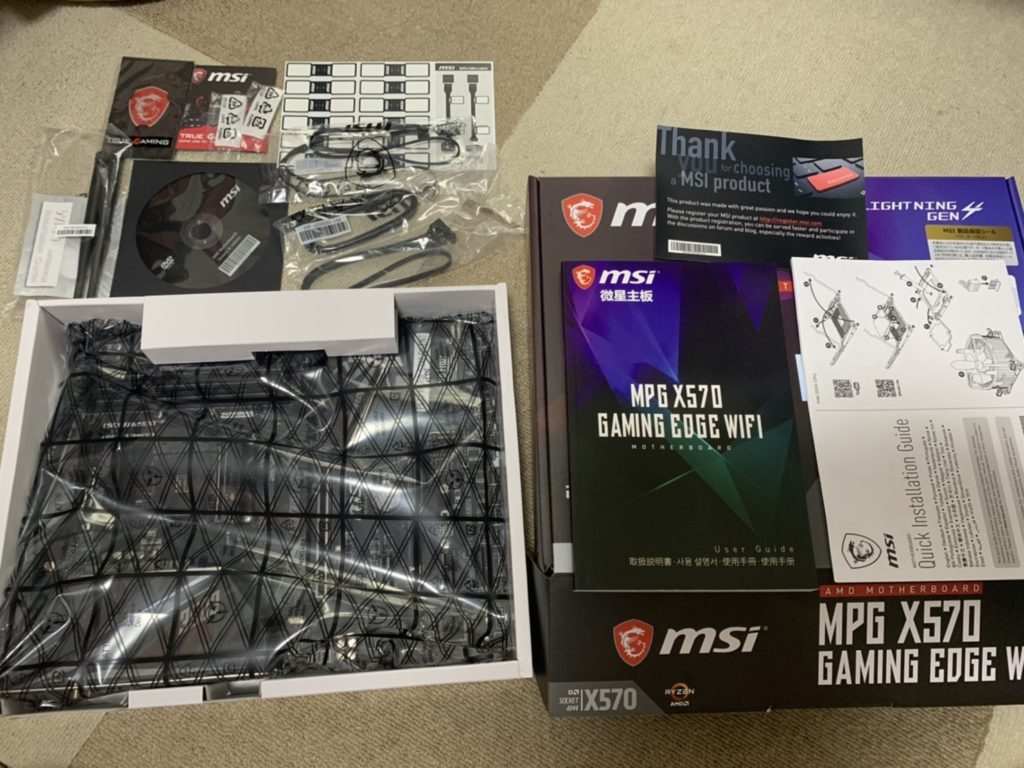
なんかちょっとわくわくしますねw
静電気発生しないかしらw
早速出してみました。、、、とここで本当はマザーボードの写真を撮ってるとよかったんですけど、あまりの興奮で写真を撮るのを忘れてしまい、気付いたらPCケースに収まってましたw
っつーわけで、収まった姿がこちらw
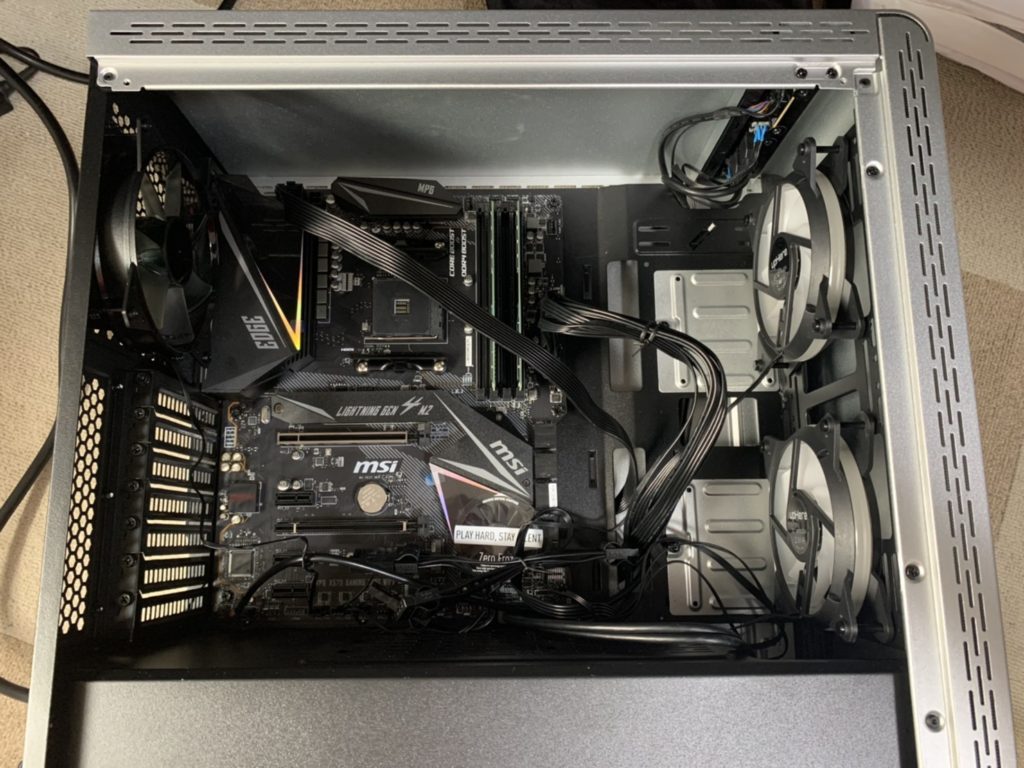
なんかもうすでに色々くっついてますw
ペリペリもまだ剥がしてませんw
実はですね、今回パーツを半年くらいかけて集めていたんですけど、わくわくが止まらなさ過ぎて、くっつけられるものはくっつけてしまっていたんですよw
最後に購入したのがマザーボード、CPU、グラボだったので、それまでにあったPCケース、電源、冷却ファン、HDDは既に収まっており、そこにマザーボードがやってきたので欲求が止まらず、メモリとm.2SSDをくっつけてケースん中に収めてしまいましたw
なので、それらの工程は写真がありませんw
ですが、それらの工程でちょっと迷ってしまいそうなところは解説します。

まず、ケースファン(冷却LEDファン)。
これ、向きがあるんですよ。扇風機とか換気扇と一緒です。
風を「入れる」向きと「出す」向き。
ちょっとわけわからないですね。
図で説明すると、
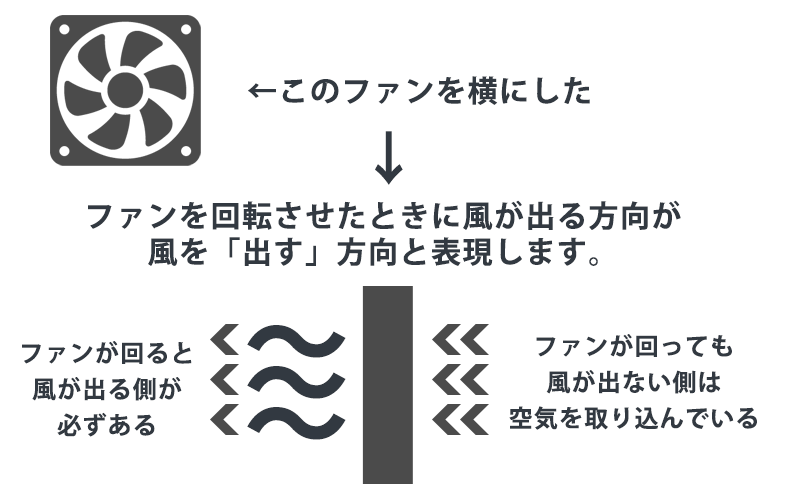
こういうことです。
風の流れを作るんですね。
今回購入したPCケースは背後に一つファンがついており、それは空気を出すための向きになっているものだったので、ケース前方に付けるファンは風を中に入れる向きに取り付けます。
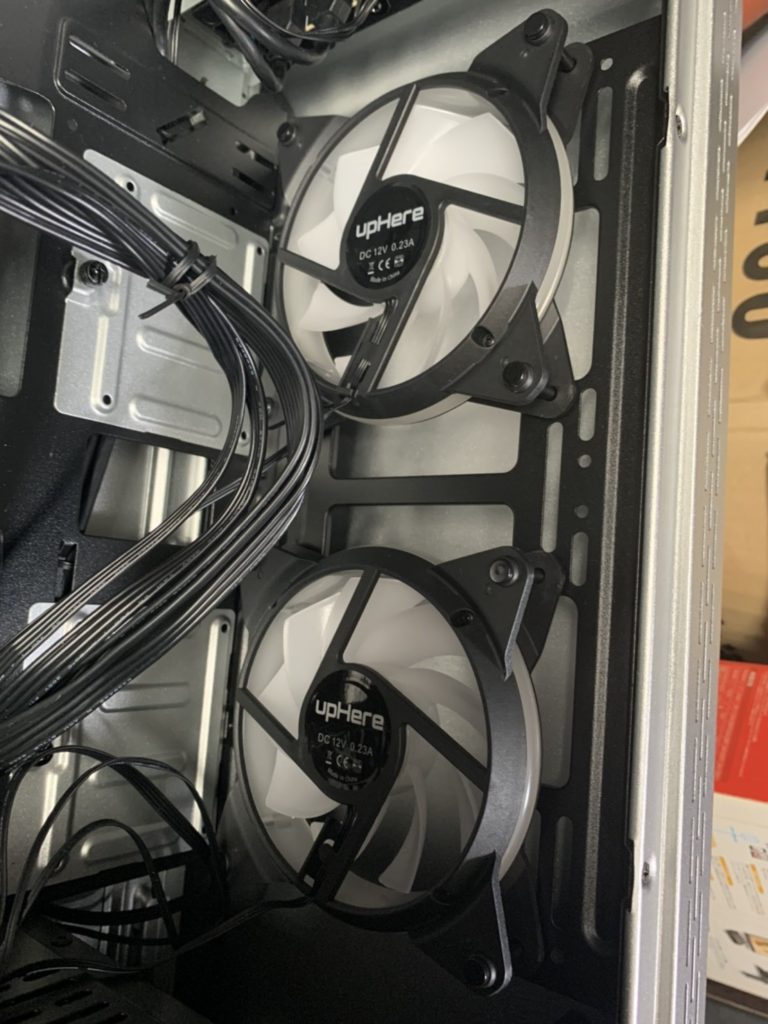
今回購入したファンはロゴがついてる側が風を「出す」側なので、ロゴ側をケース内側に向けて装着します。
「風を内側に向けて出す」、つまり「風をケース内部へ入れる」ということになります。
で、このファンをマザーボードに取り付けます。
このファンは3ピンのコネクタなんですが、マザボの方はなんと4ピンあるんですw
困りましたね。
あ、マザボのどこに付けるかというと、CPU取り付け側を上、メモリスロットを右とした時、最下部やや中央寄りに「SYS_FAN1~4」と書かれた4ピンものが計4つあるんです。
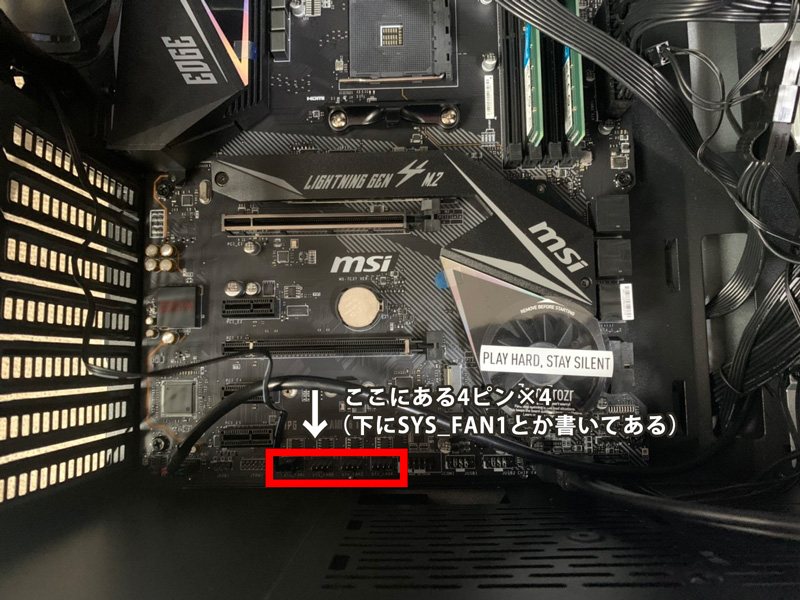
基本的には1から順に挿していくと思うんですけど、どのファンが1番目とかは特にないです。
ちなみに、私はケース背後のファンがSYS_FAN1に近かったので、1に挿しました。
で、前方に2つファンを付けているのでそれをSYS_FAN2とSYS_FAN3にそれぞれぶっ挿します(写真省略w)。
動かすだけならファンはこれで動くんですけど、このファンはLEDで緑に光るようになっているんです。
これをどうやって光らすか?
マザーボードの取説を読むと何やらJRGBに繋げろとかなんとか書いているんですけど、後でちゃんと説明するんですが、このJRGBという4ピンのヤツ、2つしかないんですよ。
でも間に繋げるケーブルが1つしかないんですよ。
しかもこの4ピンのヤツ、1つはCPUクーラーに繋ぐんです。
LEDファンピンチ!
まぁ、実際は光らなくてもちゃんと働いてくれればいいんですけど、せっかくなら光らせてみたいじゃないですか!
で、考えました。私、考えました。
「そんなわけない。ちゃんとできるようになるはず。光るはず。なんか見落としているパーツとか説明とかないんか。」
と、普段ロクに使わない旧式脳みそをフル回転させてパーツを全部ひっくり返して出してみたところ、なんかいい感じのケーブルが見つかりました。
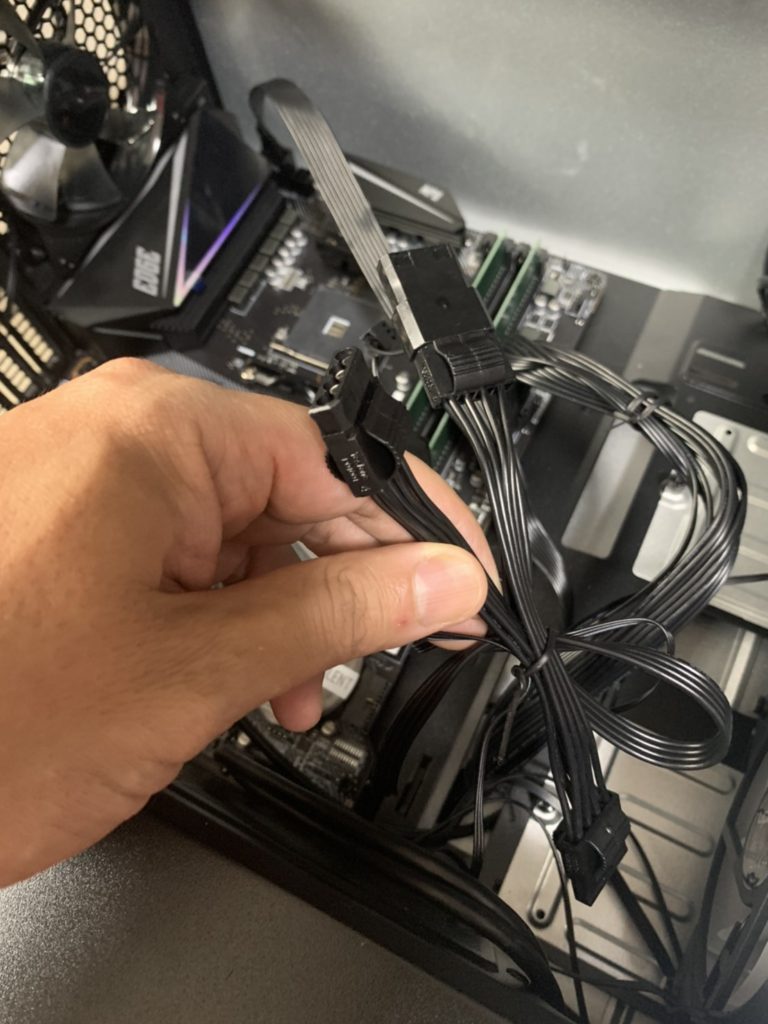
こいつです。
なんか、接続するっぽいやつが4つほど付いたケーブルです。
電源ユニットに繋げるヤツ。
「あれ。もしかして、これイケんじゃね?」
と思って2つのファンのへんてこな方をそのケーブルに繋げてそのケーブルを電源ユニットに繋げました。
結論から言うと、これでちゃんとファンが緑色に光りました!
そして、電源ユニットには色々なケーブルを挿すようになるんですが、繋げるケーブルはケースに入れる前に全部電源ユニット側に繋げといた方が良い、といういろんな方の見解でした。
実際、電源ユニットの隣はストレージのスペースで、その間でケーブルを繋いだり外したり、という作業は狭くて非常にやりづらいのです。
これ、もちろんPCケースによって違うと思うんですけど、でもこういうタイプのケースが多いんでしょうね。
かなり多くの人が同じことを言っていたので、初めての方は同じように必要なケーブルは先に繋いでケースに電源をくっつけましょう。
そしてマザーボードに色々くっつけていくんですが、まずメモリ。
これは取説見れば意外と簡単ですかね。
メモリスロットが4つあるんですよ。
「メモリ2枚しかないけど、これ、好きなとこに挿していいん?」
答えは「NO」です。
まぁ、好きなとこにぶっ挿しても動くんじゃねーかと思うんですけど、自作PCの説明をしているサイトやマザーボードのメーカーさんとかもみんな口を揃えて「パフォーマンスを求めるならちゃんと挿せ」と仰ってるので、ちゃんと優先順位通りに挿しましょう。
4つのスロットはそれぞれA1、A2、B1、B2となっています。
こいつらの優先順位は「A2、B2、A1、B1」です。
どこがどれだ、というのはマザーボードメモリスロットのCPU側にちっちゃく書いてます。そこに「FIRST」とも書いているので、優先順位もわかるようになっています。
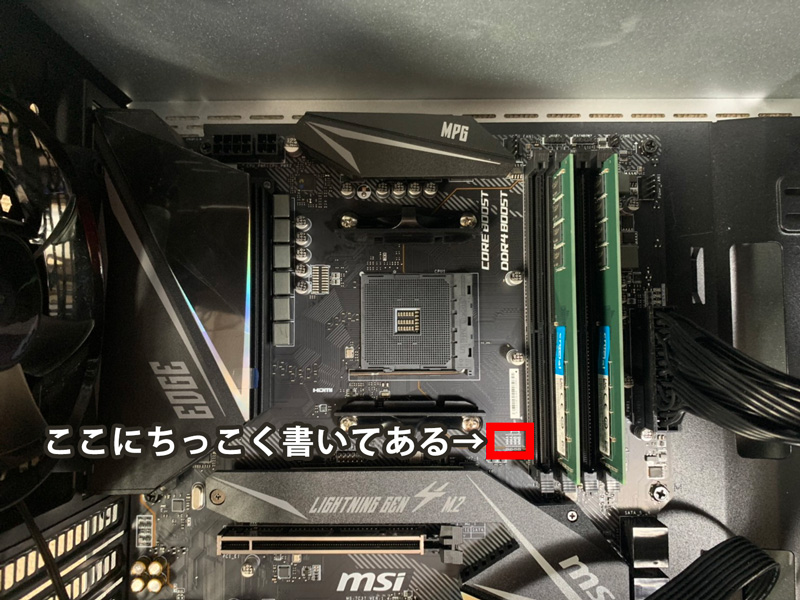
外からB2、B1、A2、A1ですね。
つまり、優先順位の通りに挿すと、1枚だけの場合はA2のみ、2枚の場合はA2とB2、3枚の場合はA2、B2、A1という感じですね。
そして、こいつは片ラッチ。
どういうことかというと、メモリの増設をやったことがある人はわかると思うんだけど、メモリって両端を外側に倒してメモリを押し込んではめ込むんですよ。
その倒したヤツはメモリを押し込んだ時に戻るようになっているんですけど、結構力を入れてはめ込むんですね。
だから、その倒したヤツが戻り切っていない場合はちゃんとはまっていないということになるんですけど、それが片方だけが倒れるようになっているという横着モンってことです。
というわけで、こちらは優先順位通りに2枚のメモリをはめ込んで完成。
そして次にCPUですね。CPU。
この辺、かなり興奮がピークですw
と、いい感じのテンションになってきたところで、今回はちょっと長くなってしまいそうなので、一旦ここで休憩を入れますw
今回は自作PCとメーカー製の価格比較などもあっていい感じの記事になったんじゃないでしょうかw
ということで、次回は「マザーボードに色々くっつけて一気に完成させちゃうぞ♡編」をお送りします!
ではまた!WEBおじさんでした!
